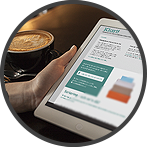


Få uppgifterna från möte till lista direkt med Loop
Datum: 2025-12-18 08:05

Vore det inte skönt om du under pågående möte kunde dela ut de uppgifter ni kommer överens om så att de direkt dyker upp i varje ansvarig deltagares att göra-lista? Då skulle inte var och en själv behöva skriva upp vad de lovat i mötet och du skulle slippa skicka ut vad var och en ska göra efteråt, i förhoppning om att alla läser detta ditt viktiga mejl. Säkert skulle då fler uppgifter faktiskt bli gjorda till nästa möte.
För dig som lyssnar hellre än läser, finns det här blogginlägget också som ett avsnitt av strukturpodden Klart!:
En ny parvel i appfamiljen
Såklart har du länge kunnat lägga in uppgifterna i det samarbetsverktyg ni använder direkt under mötet, men för dig som arbetar på Microsoft 365-plattformen har det nu blivit lite, lite lättare än förut.
En ganska färsk nykomling i Microsoft 365-appfamiljen är Loop, som är en app för att samarbeta kollegor emellan. I den skapar du arbetsytor där du kan lägga upp sidor i vilka du kan lägga till komponenter, som listor, planer, bilder, video och liknande.
Varför ytterligare en?
Jag upplever att Loop på senare tid dykt upp som en joker som överlappar flera andra Microsoft 365-appars funktioner och uppriktigt sagt förstår jag inte riktigt vitsen med att lansera en ny app istället för att lägga in saknad funktionalitet i de befintliga.
Loop rör sig farligt och förtjusande fritt
Loop synkar friskt med de andra apparna i Microsoft 365, vilket både är en fördel och en nackdel. Det är bra att du automatiskt kan få samlat det du skrivit på olika håll till ett ställe, men det är ett bekymmer att det till exempel plötsligt dyker upp nya planer till synes hejdlöst i Planner så fort du skapar något plan-liknande på en sida i Loop.
Men, just detta med att dela ut uppgifter direkt från ett Teams-möte är faktiskt rätt så underlättande, i rätt situation.
Gör så här
- Öppna en mötesbokning i kalendern i Teams.
- Längst ned, under anteckningsrutan, står det förmodligen ”Lägg till en agenda” (om du har en någotsånär färsk version). Klicka i den rutan så förbereder Loop en agenda med Dagordning, Mötesanteckningar och Uppföljningsuppgifter.
- Det är i Uppföljningsuppgifter du kan lägga de uppgifter ni kommer överens om att olika deltagare ska göra efter mötet. Testa att lägga till en uppgift och tilldela den till dig själv.
- Öppna sedan din att göra-lista i To-Do. Du når den antingen i den separata To-Do-appen eller via den blå bocken inne i Outlook.
- Klicka på vyn ”Tilldelat till mig” och se — där ligger uppgiften du fick från mötet! Dessvärre ligger uppgiften fast i den här vyn; du kan inte flytta den till någon av dina listor, men detta är ändå ett steg i rätt riktning.
- På nästa möte, om du tycker att det är smidigt att få in att göra-uppgifterna direkt i listan, lägg in uppgifterna ni kommer överens om och tilldela respektive mötesdeltagare till var och en.
På rätt plats direkt
Om du delar ut uppgifterna som ska göras till nästa möte direkt under mötet slipper du göra det efteråt. Du slipper också anta att mötesdeltagarna själva har så god struktur att de noterar vad de lovar att göra, för uppgifterna dyker upp i vars och ens att göra-lista direkt.
Hur gör du?
Har du använt Loop på något sätt som du är riktigt nöjd med? Skriv till mig och berätta för jag vill gärna få exempel på smarta tillämpningar av detta någotsånär nya verktyg.
(Såklart vill vi att våra möten även ska vara effektiva, så vi får ut det vi vill av dem. Ett tips är att sätta P(PPPPP) för ostrukturerade möten. Testa gärna!)
Du kan få mer!

Om du vill ha fler tips om struktur på jobbet finns det flera sätt att få det av mig - i poddar, videor, böcker, föreläsningar och annat.
Dela med dig: